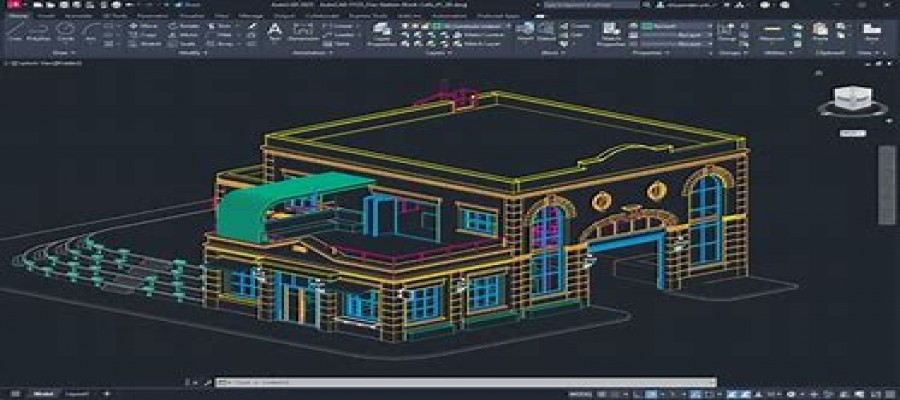
Cara menggunakan autocad
Untuk menggunakan AutoCAD, berikut adalah beberapa langkah dasar yang bisa membantu kamu mulai bekerja dengan perangkat lunak ini:
1. Mengenal Antarmuka AutoCAD
- Command Line: Tempat kamu mengetik perintah.
- Ribbon: Berisi tab dengan berbagai alat dan fitur.
- Drawing Area: Area utama tempat menggambar.
- Toolbars: Berisi ikon untuk alat-alat yang sering digunakan.
- Status Bar: Menampilkan status gambar seperti koordinat, mode, dan pengaturan lainnya.
2. Mulai Gambar Baru
- Klik pada File > New atau tekan
Ctrl + N. - Pilih template yang sesuai (biasanya bisa memilih template yang sudah disediakan AutoCAD atau membuat template sendiri).
3. Memahami Perintah Dasar
- Line: Menarik garis dengan mengetikkan
LINEatau cukup mengetikLdan tekanEnter. - Circle: Membuat lingkaran dengan mengetikkan
CIRCLEatauCdan tekanEnter. - Rectangle: Membuat persegi panjang dengan mengetikkan
RECTANGLEatauRECdan tekanEnter. - Trim: Memotong objek yang saling tumpang tindih dengan mengetikkan
TRIMatauTdan tekanEnter. - Offset: Membuat salinan objek sejajar dengan objek yang ada, ketik
OFFSETdan tekanEnter.
4. Pengaturan View
- Zoom: Zoom in/out dengan scroll mouse atau ketik
ZOOMdi command line dan pilih opsi yang diinginkan. - Pan: Untuk menggeser area gambar, tekan dan tahan mouse tengah (wheel mouse).
5. Menentukan Koordinat
- AutoCAD menggunakan koordinat untuk menggambar. Biasanya, kamu akan bekerja dengan koordinat dalam format Cartesian (X, Y).
- Misalnya, ketikkan
10,20di command line untuk menggambar objek pada titik tersebut.
6. Layer
- Gunakan Layer untuk mengorganisir gambar. Misalnya, kamu bisa memiliki layer untuk garis-garis struktur, layer untuk anotasi, dan sebagainya.
- Untuk membuat layer baru, buka panel Layer Properties, klik New Layer, dan beri nama serta atur warna atau tipe garis.
7. Menggunakan Object Snap (Osnap)
- Aktifkan Object Snap untuk memastikan objek yang kamu gambar atau edit terhubung dengan titik-titik penting objek lainnya, seperti ujung garis atau tengah lingkaran.
- Gunakan perintah
OSNAPuntuk menyalakan atau mematikan fitur ini.
8. Menyimpan dan Menyelesaikan Gambar
- Setelah selesai menggambar, kamu bisa menyimpan gambar dengan memilih File > Save As atau tekan
Ctrl + S. - AutoCAD menyimpan file dengan ekstensi
.dwg.
9. Cetak Gambar (Plot)
- Jika kamu ingin mencetak gambar, pilih Plot dari menu File dan atur ukuran kertas serta orientasi yang sesuai.
Jika kamu baru memulai dengan AutoCAD, sebaiknya sering berlatih menggunakan perintah-perintah dasar, karena AutoCAD memiliki banyak fitur yang bisa dipelajari seiring berjalannya waktu.